miércoles, 5 de abril de 2017

Bloque 1


Centro de Estudios Tecnológico Industrial y de Servicio no.18


Resultado de imagen para dgeti


Soporte y mantenimiento a equipos de computo


Modulo V

Administra redes LAN de acuerdo a los requerimientos de la organización


Submodulo  2 

actualiza los recursos de la red LAN con base a las condiciones y requerimientos de la organización 


Docente: Rogelio Ramirez Zavala


Integrantes
Guerrero Rodriguez Mateo
Jimenez Garcia Briseida
Lopez Valdivia Ivan Enrique
Tristan Ochoa Luis Fernando
Valenzuela Gil Ignacio Ulises 


     96 HRS / SEMESTRE
6 HRS / SEMANA

                                       
1- Registra a los recursos establecidos los mecanismos de seguridad   Para identificación y autenticación.
Con base a las necesidades de la organización.
- Establece servicios de seguridad creado estrategias para la prevención  y detención de ataques.
*  Con base en los requerimientos del usuarios y las         
2-Necesidades de la organización.
- Establece derechos de trabajo de usuarios sobre los recursos de la red.
*  Con base en los requerimientos del usuarios y las necesidades de la organización.
-Establece los atributos de los recursos de la red.
-Instala el software necesario para el funcionamiento de la red.
* y los cambios de la red.
- Realiza la detección, el aislamiento y la corrección de fallas de red.
Según reportes recibidos y la revisión del monitoreo de la red
- Diagnostica y arregla problemas de software y hardware.
3-Realiza cambios y actualizaciones en la red en repuestas a nuevos escenarios de trabajo.


1. ¿que es una dirección ip?
Etiqueta numérica que identifica de manera lógica y jerárquica, a un interfaz de un dispositivo, habitualmente una computadora dentro de una red.

2. ¿que problemas tienen las direcciones ipv4?
Cantidad de bytes (agotamiento de cantidad de direcciones ip).

3. ¿que es una dirección ipv6?
Es un nuevo conjunto de aplicaciones de protocolo.

4. ¿que ventajas tiene la ipv6 frente a la ipv4?
Cantidad de bytes.

5. ¿que es una url?
 trata de la secuencia de caracteres que sigue un estándar y que permite denominar recursos dentro del entorno de internet para que puedan ser localizados.

6. Ejemplo de url.


Sistema operativo de red: un sistema operativo de red, también llamado n.o.s  es un software que permite la interconexión de ordenadores para poder acceder a los servicios y recursos, hardware y software, creando redes de computadoras.

Programas controladores: programa que permite que los dispositivos interactuar

Computadoras: máquina electrónica capaz de almacenar información y tratarla automáticamente mediante operaciones matemáticas y lógicas controladas por programas informáticos.

Tarjetas de red: se entiende por tarjeta de red al dispositivo que permite conectar diferentes aparatos entre sí y que a través de esa conexión les da la posibilidad de compartir y transferir datos e información de un aparato a otro. 

medios de transmisión: vías por las cuales se comunican los datos.

Periféricos compartidos:  se consideran periféricos a las unidades o dispositivos de hardware a través de los cuales la computadora se comunica con el exterior


Programa de aplicación: es un tipo de software que funciona como un conjunto de herramientas diseñado para realizar tareas y trabajos específicos en tu computador. 


RedesBasados en grupo de trabajoBasados en servidor

Usuario: Individuo que utiliza una computadora, sistema operativo, servicio o cualquier sistema, además se utiliza para clasificar a diferentes privilegios, permisos a los que tiene acceso un usuario o grupo de usuario para interactuar o ejecutar con el ordenador o con los programas instalados en este.

Encontramos 5 tipos de usuarios:
  • Manager: Usuario único con todos los privilegios y acceso a todo movimiento de cada administrador creado.
  • Administrador: Usuario con todos los privilegios sobre el SAS y a cargo de toda la gestión y administración de su zona.
  • Supervisor: Usuario a cargo de un administrador, puede crear sesiones y gestionar moderadores y usuarios.
  • Moderador: Usuario a cargo de sus propias salas asignadas con capacidad
  • Participante: Usuario con capacidad para visualizar las sesiones a la que ha asistido.

Imprescindible son los dos primeros (manager y administrador), sobretodo el administrador que ocupa el protagonismo de este manual. En el siguiente esquema vemos el árbol con más detalle.

cuenta de usuario 

-Son una colección de información que indica al sistema operativo los archivos y carpetas a los que puede tener acceso a un determinado usuario del equipo, los cambios que pueden realizar en él y sus preferencias personales como el fondo de escritorio o el protector de pantalla.


cuentas de grupo

 - Es un conjunto de cuentas de usuario y de equipo, contactos y otros grupos que se pueden administrar como una sola unidad. Los usuarios y los equipos que pertenecen a un grupo determinado que se denomina miembros del grupo.

perfiles de usuario

- Son un entorno personalizado específicamente para un usuario, contiene configuración del escritorio y de los programas de usuario.

Existen varios tipos de perfiles de usuario
Resultado de imagen para perfiles de usuarios en redes informaticas

Para Windows se hacen relaciones de confianza entre los distintos grupos de red.


 Perfiles locales: Perfiles creados en un equipo cuando un usuario inicia sesión.  El perfil es específico de un usuario, local al equipo y se almacena en el disco duro del equipo local.

Perfiles móviles: Perfiles creados por un administrador y almacenados en un servidor.  Estos perfiles siguen al usuario a cualquier máquina de la red Windows Server 2003, Windows Xp Professional, 2000 o NT.

¿Qué son los sistemas globales de acceso?
Es el aumento de las redes y su organización en grupos de trabajo (subredes, dominio, etc.) llevo a diseñar un sistema de presentación más globalizador.
Para Windows se hacen relaciones de confianza entre los distintos grupos de red.

Mecanismos de seguridad para su identificación y autentificación 


Identificacion
Brindar el nombre con el que están autorizados a ingresar paso previo a la autenticación. También es denominado login. Antes de terminar cualquier restricción a los accesos se debe implementar una matriz de acceso a la red. Se debe cuestionar quien puede ingresar a la red, que días en que horario, a que archivos. Los accesos debe de en ser siempre restringidos y con la máxima limitación por regla general hay que recordar que en políticas de seguridad lo que no está expresamente autorizado está prohibido.

Los derechos más comunes son acceso de lectura, acceso de escritura, acceso de ejecución.

La manera de implementar es mediante una matriz de control de acceso la cual sigue la siguiente nomenclatura.

Filas para los objetos, columnas para los sujetos, celdas de la matriz para los derechos de acceso que un usuario tiene para un objeto.

Una matriz de control de acceso debe ser muy celosamente protegida por el sistemaoperativo.

Identificación y Autentificación
Para cada una de estas técnicas vale lo mencionado en el caso de la seguridad física en cuanto a sus ventajas y desventajas. Se destaca que en los dos primeros casos enunciados, es frecuente que las claves sean olvidadas o que las tarjetas o dispositivos se pierdan, mientras que por otro lado, los controles de autenticación biométricos serían los más apropiados y fáciles de administrar, resultando ser también, los más costosos por lo dificultosos de su implementación eficiente.

Autentificación


Desde el punto de vista de la eficiencia, es conveniente que los usuarios sean identificados y autenticados solamente una vez, pudiendo acceder a partir de allí, a todas las aplicaciones y datos a los que su perfil les permita, tanto en sistemas locales como en sistemas a los que deba acceder en forma remota. Esto se denomina "single login" o sincronización de passwords. 

Una de las posibles técnicas para implementar esta única identificación de usuarios sería la utilización de un servidor de autenticaciones sobre el cual los usuarios se identifican, y que se encarga luego de autenticar al usuario sobre los restantes equipos a los que éste pueda acceder. Este servidor de autenticaciones no debe ser necesariamente un equipo independiente y puede tener sus funciones distribuidas tanto geográfica como lógicamente, de acuerdo con los requerimientos de carga de tareas.
La Seguridad Informática se basa, en gran medida, en la efectiva administración de los permisos de acceso a los recursos informáticos, basados en la identificación, autenticación y autorización de accesos.
Esta administración abarca:
• Proceso de solicitud, establecimiento, manejo, seguimiento y cierre de las cuentas de usuarios. Es necesario considerar que la solicitud de habilitación de un permiso de acceso para un usuario determinado, debe provenir de su superior y, de acuerdo con sus requerimientos específicos de acceso, debe generarse el perfil en el sistema de seguridad, en el sistema operativo o en la aplicación según corresponda.
•Además, la identificación de los usuarios debe definirse de acuerdo con una norma homogénea para toda la organización.


 Revisiones periódicas sobre la administración de las cuentas y los permisos de acceso establecidos. Las mismas deben encararse desde el punto de vista del sistema operativo, y aplicación por aplicación, pudiendo ser llevadas a cabo por personal de auditoría o por la gerencia propietaria del sistema; siempre sobre la base de que cada usuario disponga del mínimo permiso que requiera de acuerdo con sus funciones.

•Las revisiones deben orientarse a verificar la adecuación de los permisos de acceso de cada individuo de acuerdo con sus necesidades operativas, la actividad de las cuentas de usuarios o la autorización de cada habilitación de acceso. Para esto, deben analizarse las cuentas en busca de períodos de inactividad o cualquier otro aspecto anormal que permita una redefinición de la necesidad de acceso.

•Detección de actividades no autorizadas. Además de realizar auditorias o efectuar el seguimiento de los registros de transacciones (pistas), existen otras medidas que ayudan a detectar la ocurrencia de actividades no autorizadas. Algunas de ellas se basan en evitar la dependencia hacia personas determinadas, estableciendo la obligatoriedad de tomar vacaciones o efectuando rotaciones periódicas a las funciones asignadas a cada una.

Usuarios, administrador
 Nombre usuario - Contraseña 
Perfil de usuario
Grupos de usuario 


Establecer un servicio de seguridad creando estrategias para la prevención y detección de ataques e intrusos


¿qué entiendes por servicio y recurso de una red?
Servicio: serie de órdenes y/o actividades en los cuales se necesitan para satisfacer las necesidades de un usuario o un cliente
Recurso de una red: todos los componentes ya sean de Hardware y Software. 
 Resultado de imagen para servicios de red
Tipos de servicio de red.
Por equipos los alumnos elaboran una presentación electrónica de los tipos de servicios de red de los siguientes puntos:
. Que es un servicio de red
. Gestión de disco, impresora
. Configuración de coreo electrónico
. Protección del sistema, eléctrica, virus accesos, individuos de datos
. Seguridad en red
. Sistemas anti-spam, Firewall, IDS, antivirus

¿Que es un servicio de red
Cuando se establece una estrategia de red es importante, en primer lugar, realizar una buena elección de los servidores con los que se contará. El número y prestaciones de los servidores de red están en función de las necesidades de acceso, velocidad de respuesta, volumen de datos y seguridad en una organización.


-Gestión de los discos
En el caso de los servidores de ficheros es importante la configuración de los discos duros; en ellos reside la información centralizada, tanto del NOS como de los datos de los usuarios. Por tanto, la correcta elección del sistema de discos influirá positivamente en la velocidad y en la seguridad del sistema.


- Gestión de impresoras

No todos los usuarios de una red tienen a su disposición dispositivos de impresión en sus ordenadores locales. Las redes ofrecen la posibilidad de compartir estos dispositivos, de modo que las inversiones sean más asequibles. Las redes de área local permiten a los clientes la conexión a las impresoras disponibles en toda la red y a las que tengan derecho de acceso. Incluso es posible la conexión a impresoras que estén conectadas a redes de otros fabricantes. Por ejemplo, desde una estación Windows se puede imprimir en una impresora conectada al puerto paralelo de un servidor NetWare.


Configuración de coreo electrónico
El correo electrónico es una de las aplicaciones de red más utilizadas en las redes de área local corporativas. Proporciona un medio de comunicación eficaz y libre de errores entre los usuarios de la red y puede dejar constancia escrita de los mensajes intercambiados.
La operativa que permite enviar un mensaje de correo electrónico tiene los siguientes pasos:
a) Se ejecuta la aplicación cliente de correo electrónico, presentándose en el sistema a través de su nombre de usuario y su clave de acceso.
b) Si en el momento de la presentación hay correo en el buzón del usuario, el sistema le informa de la existencia de nuevos mensajes por si desea leerlos.
c) Seguidamente, se redacta el mensaje que deseamos enviar. Algunos sistemas de correo permiten editar el texto utilizando procesadores de texto comunes en el mercado ofimático. También se permite la incorporación de ficheros externos al mensaje en cualquier formato (ficheros adjuntos).
d) A continuación, se rellenan los parámetros de envío: nombré del destinatario, dirección del destinatario (si se encuentra en otra red), solicitud de acuse de recibo, prioridad del mensaje, etcétera.
e) En la fase final se procede al envío del mensaje, dejando al sistema la responsabilidad de la entrega a su destinatario una vez lo haya convertido a un formato de envío adecuado.


 Protección del sistema, eléctrica, virus accesos, individuos de datos


 -Protección del sistema
 La protección de la red comienza inmediatamente después de la instalación. Un sistema que cubra muchas necesidades, antes de pasar al régimen de explotación debe ser muy seguro, ya que es una herramienta de la que depende el trabajo de muchas personas.


-Protección eléctrica
Todos los dispositivos electrónicos de una red necesitan corriente eléctrica para su funcionamiento. Los ordenadores son dispositivos especialmente sensibles a perturbaciones en la corriente eléctrica. Cualquier estación de trabajo puede sufrir estas perturbaciones y perjudicar al usuario conectado en ese momento en la estación.                  


-Protección contra virus
Los virus informáticos son programas o segmentos de código maligno que se extienden (infección) por los ficheros, memoria y discos de los ordenadores produciendo efectos no deseables y, en ocasiones, altamente dañinos.


-Protección contra accesos indebidos
Además de las cuentas personalizadas de usuario, los NOS disponen de herramientas para limitar, impedir o frustrar conexiones indebidas a los recursos de la red. Para ello, se pueden realizar auditorías de los recursos y llevar un registro de los accesos a cada uno de ellos.

-Protección de los datos
El software más importante en las estaciones de trabajo de cualquier organización está representado por los datos de usuario, ya que cualquier aplicación puede ser reinstalada de nuevo en caso de problemas; los datos, no.

Seguridad en red
Teniendo en cuenta que muchas redes se conectan a Internet a través de dispositivos que las ocultan, la cifra de ordenadores que pueden volcar datos a Internet es gigantesca. Lo que a nosotros nos interesa ahora es que la inseguridad de nuestro sistema puede venir, entre otros factores, por cualquiera de esos nodos de la red.


Derechos de trabajo de usuario

Corresponde al administrador determinar el uso de cada recurso de la red o las operaciones que cada usuario puede realizar en cada estación de trabajo.

 ¿Qué es un derecho en la red?


Autoriza a un usuario o a un grupo de usuarios a realizar determinados operaciones sobre un servidor o estación.


¿Qué es un permiso en la red?
Marca asociada a cada recurso de red: ficheros, directorios, impresoras, etc. que regulan que usuario tiene acceso y de qué manera.


Lista de derechos de trabajos de usuario sobre los recursos de la red


Derecho de trabajo
Permisos
Recursos de la red
1-.Cambiar la hora del sistema
1-.Atributo de escritura
1-.Archivos del sistema
2-.Crear usuarios
2-.Asignar atributos(per fil de usuarios)
2-.Directorio de archivos
3-.Leer archivos
3-.Lectura o visualización
3-.Directorio de archivos
4-.Tener acceso aun equipo(cliente)
4-.Agregar estaciones de trabajo dominio
4-.Panel de control servidor DHCP
5-.Auditar la red
5-.Monitorio de usuarios registrados/Invitados
5-.Auditoria(opcion seguridad de WS2KB)


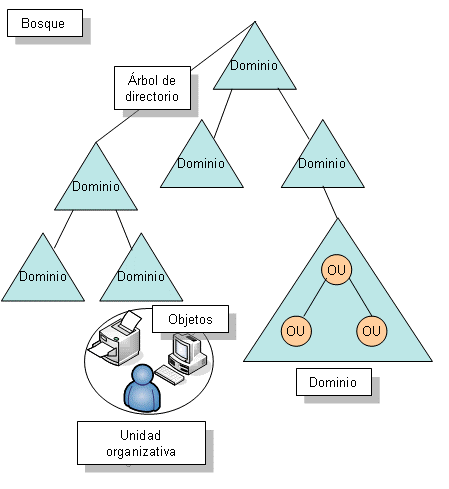
Dominio y bosque

Funcionalidad de dominio
La funcionalidad de dominio habilita características que afectan al dominio entero, y sólo a ese dominio. En AD DS de Windows Server 2008 R2, hay disponibles cuatro niveles funcionales del dominio: Windows 2000 nativo, Windows Server 2003 (el predeterminado), Windows Server 2008 y Windows Server 2008 R2.


 Características habilitadas


Funcionalidad de bosque
La funcionalidad de bosque habilita características en todos los dominios del bosque. Hay disponibles cuatro niveles funcionales del bosque en el sistema operativo Windows Server 2008 R2: Windows 2000, Windows Server 2003 (predeterminado), Windows Server 2008 y Windows Server 2008 R2.


Características habilitadas


Windows Server 2008
Instalacion (copiar-pegar) Archivos
DCPROMO (instalar Active Directory) *Directorio Activo
                           
        Se crea dominio
Resultado de imagen para dominio y bosque

martes, 4 de abril de 2017

Bloque 2


BLOQUE 2 
COMPETENCIA 1 


"Establece los Atributos de los Recursos de la Red" 

¿Que es la cola de impresión? WS2K8
    Cuando una red de ordenadores existe menos impresoras que ordenadores, pueden ocurrir que se genere una cola de impresión en la que esperen por turno los trabajos que deben imprimirse. También se genera una cola de impresión cuando se envía a imprimir varios documentos a una sola impresora. 

 -Listado de atributos modificables 
  Dirección IP
   Nombre de impresora
   Edificio 
   Ubicación 


-Atributos de usuarios y grupos de usuarios 
  Nombre 
   Seguridad 
   Dirección 
   Cuenta 
   Perfil 
   Contraseña 


Establece los atributos de los Recursos de la Red 

Algunos atributos modificables de usuarios y cuentas se usuarios son: 
 -Expiracion de la cuenta 
 -Historial de nombre de la cuenta 
 -Nombre de la política de la cuenta
 -Iniciales 
 -Teléfono
 -Fotografía 
 -Ultima cierre de sesión 
 -Ultimo inicio de sesión 
 -Nombre
 -Contraseña 


 Algunos atributos modificables de la impresora son: 
  -Dirección IP              172.16.0.0
  -Nombre                     Impresora color 1 
  -Ubicación                  1342
  -Edificio                      117


Procedimiento general para asignar Atributos a los Recursos de la Red 
   -Para establecer permisos en una carpeta compartida mediante la interfaz de Windows. 

 1.- Abra Administrador de Equipos 
 2.- Si aparece el cuadro de dialogo, Control de Cuentas de usuarios, confirme que la acción que muestra es la que desea y a continuación haga click en Carpetas
 3.- En el árbol de consola haga click en Herramientas del Sistema, luego haga click en Carpetas Compartidas y a continuación, haga click en Recursos Compartidos
 4.- En el papel de detalles, haga click en el botón secundario en la carpeta compartido y a continuación haga click en Propiedades. 
 5.- En la ficha de permisos de los recursos compartidos establezca los permisos que desee: 
     Para asignar permisos de un usuario o grupo a una carpeta compartida haga click en Agregar. En el cuadro de dialogo seleccionar usuarios, equipos o grupos, busque o escriba el nombre de usuarios o grupos y, a continuación haga click en Aceptar. 
    * Para revocar el acceso de una carpeta compartida, haga click en Quitar. 
      * Para establecer permisos para el usuario o grupo o usuarios, seleccione Permitir o Denegar. 

 6.- Para establecer permisos de archivos y carpetas que se apliquen a los usuarios que inician sesión localmente o mediante servicios de escritorios remoto, haga click en la ficha de seguridad y establezca a los permisos. 


Procedimiento para asignar Atributos a un Recurso de Red Especifico. 
  1.- Abra usuarios y equipos de Active Directory. 
   2.- En el menú, haga click en Características avanzadas
   3.- Haga click en el botón secundario del mouse, objetivo cuyos permisos desea asignar, cambiar o quitar a continuacion haga click en Propiedades. 
   4.- En la fecha de seguridad, haga click en Avanzadas para ver todas las entradas de permisos que existen para ese objeto. 
   Realice uno o varios de los procedimientos siguientes:
  * Para asignar nuevos permisos a un objeto o atributo, haga click en Agregar. Escriba el nombre del grupo, equipo o usuario que desee agregar y haga click en Aceptar. En el cuadro de dialogo entrada de permiso para nombre objeto, en las fichas objeto y propiedades, active o desactive según corresponda. 
  *  Para cambiar permisos existentes de un objeto o atributo, haga clic en una entrada de permiso y, a continuación, haga clic en modificar. En las fichas objetos y propiedades, selecciones o deseleccione las casillas de verificar permitir o denegar, según corresponda.
·             * Para quitar permisos existen de un objeto o atributo, haga clic entrada de permisos y a continuación haga clic en quitar.


Script
¿Que es un SCRIPT y para que es utilizado en WS2K8? 
    Los SCRIPTS son programas usualmente pequeños o simples para realizar generalmente tareas muy especificas. Y es utilizado en Inicio de sesión. Es un programa usualmente simple, que por lo regular se almacena en un archivo de texto plano. Los guiones son casi siempre interpretados, pero no todo programa interpretado es considerado un guion.

¿Cual es el procedimiento para crear un usuario en la linea del comando? 
  Tenemos el comando dsadd user para poder agregar un usuarios, este lleva una serie de parámetros, para especificar el nombre, la contraseña etc. El comando que usaremos para crear un usuario sera el siguiente dsadd user es una herramienta de linea de comandos. 


Procedimiento 
1.- Abrir el símbolo del sistema 
2.- Escribir el siguiente comando y presione "Enter" dsadd user <UserDN> [-samid<SAMName>] -pwd {<Password>} 


Intalacion y Configuracion Inicial del DHCP 

¿Que es el servidor DHCP?
  Es un servidor que usa protocolo de red de tipo cliente/servidor en el que generalmente un servidor posee una lista de direcciones IP dinámicas y las va asignando a los clientes conforme estas van quedando libres, sabiendo en todo momento quien ha estado en posesión de esa IP. 


¿Que es DHCP? 
  - Dynamic Host Configuration Protocol 
  - Protocolo de configuración huésped dinámico


¿Como activar un servidor DHCP? 
  1.- Nos iremos a la pantalla principal del administrador del servidor, donde podemos ver las funciones instaladas de nuestro servidor y daremos click en Agregar Función. 
  2.- De esta lista seleccionamos la opción de Servidor DHCP y daremos siguiente.
  3.- En las primeras configuraciones que debemos de hacer es a que red vamos asignar esta configuración de DHCP, en este caso solo tenemos una interfaz con una dirección estática. Seleccionamos la única dirección que tenemos y damos siguiente. 
  4.- Daremos en el apartado de IPv4 la dirección de nuestro servidor y daremos en validad, solo verificar que todo este en orden. 
  5.- En la siguiente opción nos saldrá el apartado para configurar "WINS" daremos en la opción no requiere wins. 
  6.- La siguiente parte es importante, ya que es donde se va a configurar los ámbitos del DHCP esto quiere decir que rango de direcciones tendrá permitido nuestro servidor DHCP, de asignar a los clientes que se conecten. En esta ventana damos en Agregar y llenamos el formulario como se muestra. 
  7.- Los datos que nos pedirá son el nombre del ámbito, esto sirve para identificar el ámbito que vamos a crear, ya que se pueden crear mas de 2, dependiendo de las interfaces de red que tengamos (ya que se puede poner un ámbito para cada una). Estamos estableciendo un rango en la IP 1 hasta la 254 y es una IP de clase C. 
  8.- En la siguiente ventana nos pedirá la configuración de "modo sin estado DHCPv6" en las opciones que nos da escogeremos la opción "Deshabilitar el modo sin estado DHCPv6" y damos siguiente y aparecerá lo siguiente. 
  9.- En esta ventana dejamos la "usar credenciales actuales" y damos siguiente.
  10.- Nos saldrá el resumen de la configuración y damos siguiente para comenzar la instalación del servidor DHCP, si todo salio bien damos click en Cerrar, después de la instalación. 


Información requerida para configurar un Servidor DHCP
Después de instalar e iniciar el seguro del DHCP debe crear un ámbito, que es un intervalo de direcciones IP, validas que se pueden acceder a los equipos clientes DHCP de la red. Cada servidor DHCP del entorno debe tener al menos un ámbito que no se super ponga con ningún otro ámbito del servidor del DHCP de su entorno.


Pasos para Crear un Nuevo Ámbito
Creación de Ámbito
1.-Haga click en “Inicio” y seleccione “Programas, herramientas administrativas” y haga click en DHCP.
2.-En el árbol de consola, haga click con el botón secundario del mouse en el servidor DHCP en el que desee crear el nuevo DHCP y de click en “Ambito Nuevo”


3.-En el asistente para ámbito nuevo haga click en “Siguiente” y escriba un nombre y una descripción para el ámbito. Puede utilizar cualquier nombre y debe ser lo suficiente descriptivo como para identificar la finalidad del ámbito.
4.-Escriba el intervalo de direcciones que se pueden conceder como parte de este ámbito, por ejemplo un intervalo con una dirección IP inicial hasta una fina, puesto que estas direcciones se conceden al cliente.
5.-Escriba todas la direcciones IP que desee excluir del intervalo especificado. Esto incluye todas las direcciones del intervalo anterior que puedan haberse asignado estáticamente a varios equipos de su organización y haga click en “Siguiente”
6.-Escriba el número de días, horas y minutos que deben transcurrir antes de que caduque la concesión de una dirección IP de este ámbito. Esto determina el periodo de tiempo de un cliente puede tener una dirección concedida sin renovarla haga click en “Siguiente” y después en “Configurar estas opciones ahora” para extender el asistente de manera que incluya valores para las opciones de DHCP más comunes y haga click en “Siguiente”

7.-Escriba la dirección IP de la puerta de enlace predeterminada que deben utilizar los clientes que obtiene una dirección IP de este ámbito, haga click “Agregar para poner en lista la dirección de la puerta de enlace predeterminada” y después click en “Siguiente”
8.-Si utiliza servidores del sistema de nombres de dominio (DNS) en su red, escriba el nombre de dominio de la organización en el cuadro, “Dominio principal” escriba el nombre de su servidor DNS y haga click en “Resolver para asegurarse de que el servidor DHCP puede ponerse en contacto con el servidor DNS y determinar su dirección, haga click en “Siguiente”
9.-Haga click en “Activar este ámbito ahora” para activar el ámbito y permitir que los clientes obtengan concesiones del mismo, haga click en “Siguiente”
10.-Haga click en “Finalizar”


Apunte del pizarron

Dirección IP                                           192.168.5.124
Mascara de Subred                               255.255.255.0
Puerta de Enlace Predeterminada       192.168.5.1


¿Que es WINS?
  -(Windows Internet Naming Service) Es un servidor de nombres de Microsoft para NetBIOS que mantiene una tabla con la correspondencia entre direcciones IP y nombres NetBIOS de ordenadores. 


                                                      ¿Que es Puerta de Enlace o Gateway?
  Es el dispositivo que actúa de interfaz de conexión entre aparatos o dispositivos y también posibilita compartir recursos entre dos o mas computadoras. Es un dispositivo, con frecuencia un ordenador, que permite interconectar redes con protocolos y arquitecturas diferentes a todos los niveles de comunicación. Su propósito es traducir la información del protocolo utilizado en una red al protocolo usado en la red de destino.


 COMPETENCIA 2  

 "Instala el software necesario para el funcionamiento de la Red" 


-Configuración de equipo cliente 
Inicialmente es necesario comprobar el nombre del sistema. Nos ubicamos en "Panel de Control" "Sistema" en la pestaña de nombre de equipo (es necesario tener sesión iniciada como administrador para que nos permita realizar cambios) y cambiamos nombre del equipo. Nos pedirá autorización del administrador, aquí ingresaremos la cuenta y la contraseña del administrador de equipos. Una vez realizado esto se nos dará la autorización para cambiar el nombre y solo tendremos que reiniciar 
el equipo para aplicar cambios. 
Lo siguiente sera agregar el equipo al dominio. Realizamos el mismo proceso de cambio de nombre solo que en esta ocasión deshabilitaremos la opción de grupo de trabajo y habilitaremos dominio, donde ingresamos el nombre de nuestro dominio. De nuevo nos pedirá la autorización de un administrador pero ahora ingresaremos el nombre y contraseña del administrador del dominio. Se nos dará la bienvenida al dominio y de ahí solo falta reiniciar el equipo nuevamente para guardar cambios. 
Una vez que el equipo este dentro del dominio, sera necesario que le indiquemos el equipo usuario que tome su dirección por medio del servidor DHCP del servidor, pedimos que se repare su conexión y verifiquemos que se nos haya asignado una dirección del ámbito. 


Sistema Operativo Monousuario: Es un sistema operativo que sólo puede ser ocupado por un único usuario en un determinado tiempo. Ejemplo de sistemas monousuario son las versiones domésticas de Windows. Administra recursos de memoria procesos y dispositivos de las PC'S.


Sistema Operativo Multiusuario: Los sistemas operativos multiusuarios son capaces de dar servicio a mas de un usuario a la vez, ya sea por medio de varias terminales conectadas a la computadora o por medio de sesiones remotas en una red de comunicaciones, ni importa el numero de procesadores en la maquina ni el numero de procesos que cada usuario puede ejecutar simultáneamente.


                                                                                                                                Unir un Windows 8 al dominio de Windows Server 2008 
- Entra al servidor Windows Server 2008.
- Damos click en "Inicio" y luego vamos a "Herramientas Administrativas" y damos click en "Usuarios y Equipos Active Directory" 
- En la ventana que se abra veremos al usuario que queremos unir Windows 8 al dominio. 
- En la computadora con Windows 8 y damos click en "Inicio" y luego en "Sistema" 
- Una vez abierta la ventana de Sistema damos click en donde dice "Cambiar Configuración".
 
- Se abrirá una pequeña ventana llamada propiedades del sistema y daremos click en "Cambiar" 
- Se abrirá otra pequeña ventana llamada Nombre del equipo/Cambio de dominio, y damos click en "Miembro de Dominio" y escribimos el nombre del dominio y damos click en "Aceptar"
- Se abrirá igual otra ventana Seguridad de Windows y nos pide un Usuario y Contraseña y después damos en "Aceptar" 
- Saldrán nos ventanas donde daremos click en "Aceptar" 
- Aparecerá una ventana que pide reiniciar el equipo y damos click en "Reiniciar".
- En el servidor Windows Server 2008 en la ventana que estabamos al principio damos click en "Computers" y aparecerá el equipo unido. 
- Una vez reiniciado la computadora con Windows 8, iniciamos en "Otro Usuario".
- En el nombre de usuario pondremos el nombre del dominio y nombre de usuario con contraseña. 
- Ya reiniciado damos click en "Inicio" y luego en "Explorador de archivos" 
- Ya en la ventana de explorador de archivos damos click en red boton derecho en "Propiedades"
- Y ya se abrirá una ventana donde dice que Windows 8 esta unido al dominio de Windows Server 2008. 


Apunte de Exposición 
Multiusuario 
- Provee un servicio y procesamiento
- Cumple sinultaneamente las necesidades. 
- Se emplea especialmente en redes. 

*Compatible con todos los S.O Monousuarios Windows 
*Protocolos de comunicacion 
*Configuracion de los clientes

Sistemas Operativos Monousuarios/Compatibles con WS2K8
Windows XP
Windows Vista 
Windows 7 
Windows 8 
Windows 8.1

Monousuario 
-Solo se usa con usuarios, en determinado tiempo, permite administrar recursos de memoria y procesos. Usuario no definido, Datos accesibles. 

Tipos de S.O Monousuarios